ऐप्सकैसे करें
PDF Tools के साथ PDF पर कैसे काम करें
PDF Tools के साथ मर्ज, स्प्लिट, कंप्रेस, कन्वर्ट और भी बहुत कुछ — 11 टूल जो पूरी तरह आपके ब्राउज़र में चलते हैं।
अपडेट: 2 नवंबर 2026Read in English
PDF Tools 11 मुफ़्त PDF टूल का एक सेट है जो 100% आपके ब्राउज़र में चलता है। कोई अपलोड नहीं, कोई अकाउंट नहीं, कोई सर्वर शामिल नहीं — आपकी फ़ाइलें आपके अपने डिवाइस पर ही प्रोसेस होती हैं।
इसे यहाँ खोलें: dusmamud.github.io/pdf-tools/।
11 टूल
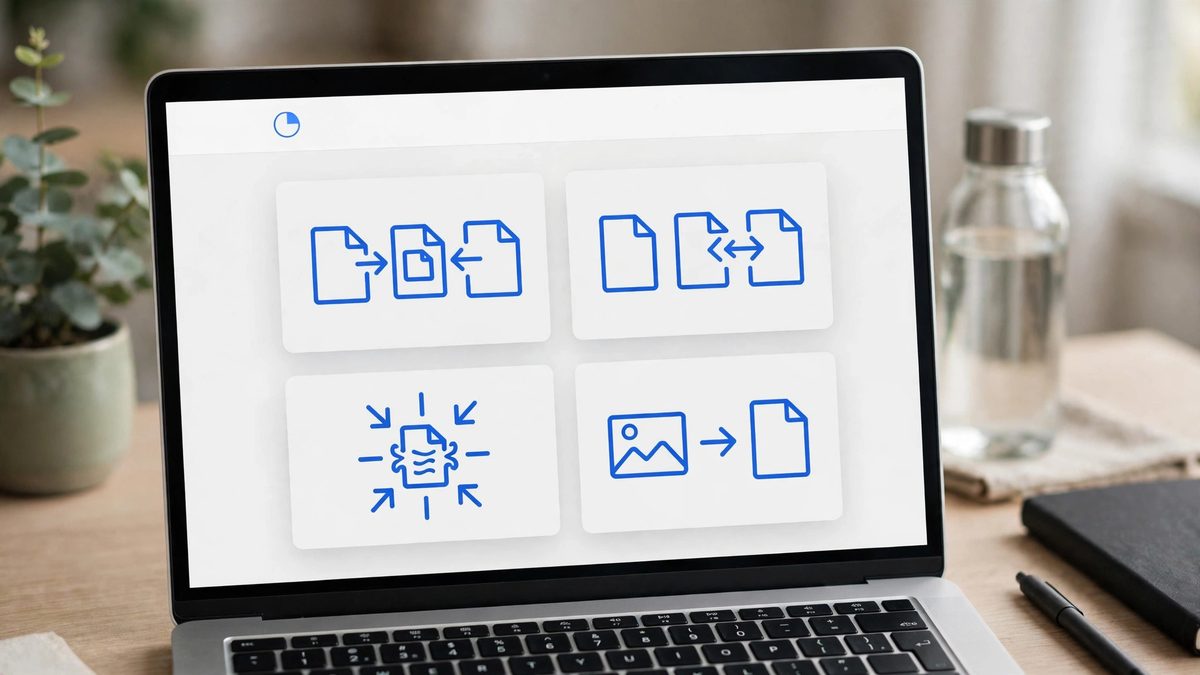
- Merge — कई PDF को मिलाकर एक दस्तावेज़ बनाएँ।
- Split — एक PDF को अलग-अलग फ़ाइलों में तोड़ें।
- Compress — किसी PDF का फ़ाइल साइज़ छोटा करें।
- JPG to PDF — JPG इमेज को PDF में बदलें।
- PDF to JPG — PDF के पेजों को JPG इमेज में बदलें।
- Rotate — टेढ़े या उल्टे पेजों को सीधा करें।
- Organize — पेजों का क्रम बदलें, पेज जोड़ें या हटाएँ।
- Watermark — पेजों पर टेक्स्ट की मोहर लगाएँ।
- Page Numbers — दस्तावेज़ में पेज नंबर जोड़ें।
- Unlock — किसी PDF का पासवर्ड प्रोटेक्शन हटाएँ।
- Protect — किसी PDF पर पासवर्ड लगाएँ।
मुझे कौन-सा टूल चाहिए?
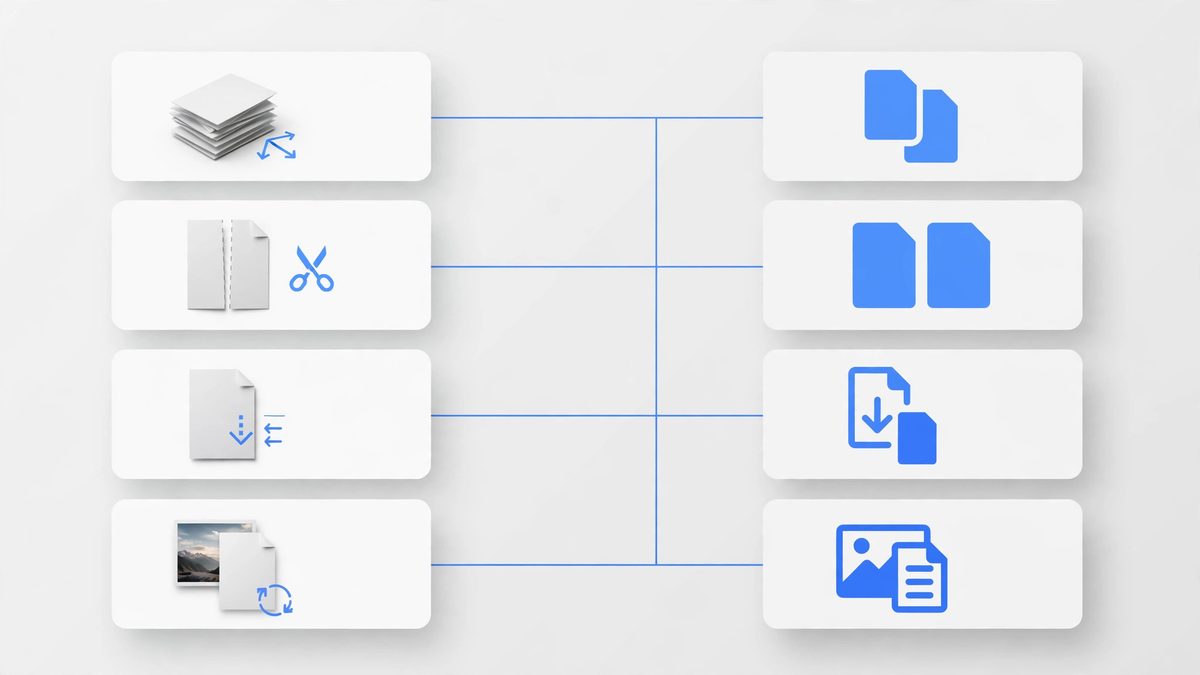
- कई फ़ाइलें एक दस्तावेज़ में → Merge।
- एक फ़ाइल कई दस्तावेज़ों में → Split।
- कोई फ़ाइल जो भेजने के लिए बहुत बड़ी है → Compress।
- फ़ोटो जिन्हें दस्तावेज़ बनाना है → JPG to PDF।
- पेज जिन्हें इमेज के रूप में चाहिए → PDF to JPG।
- गलत दिशा में पेज → Rotate।
- गलत क्रम में पेज, या हटाने वाले पेज → Organize।
- पेजों पर छपा हुआ टेक्स्ट → Watermark।
- हर पेज पर नंबर → Page Numbers।
- हटाना वाला पासवर्ड → Unlock।
- लगाना वाला पासवर्ड → Protect।
किसी भी टूल का इस्तेमाल
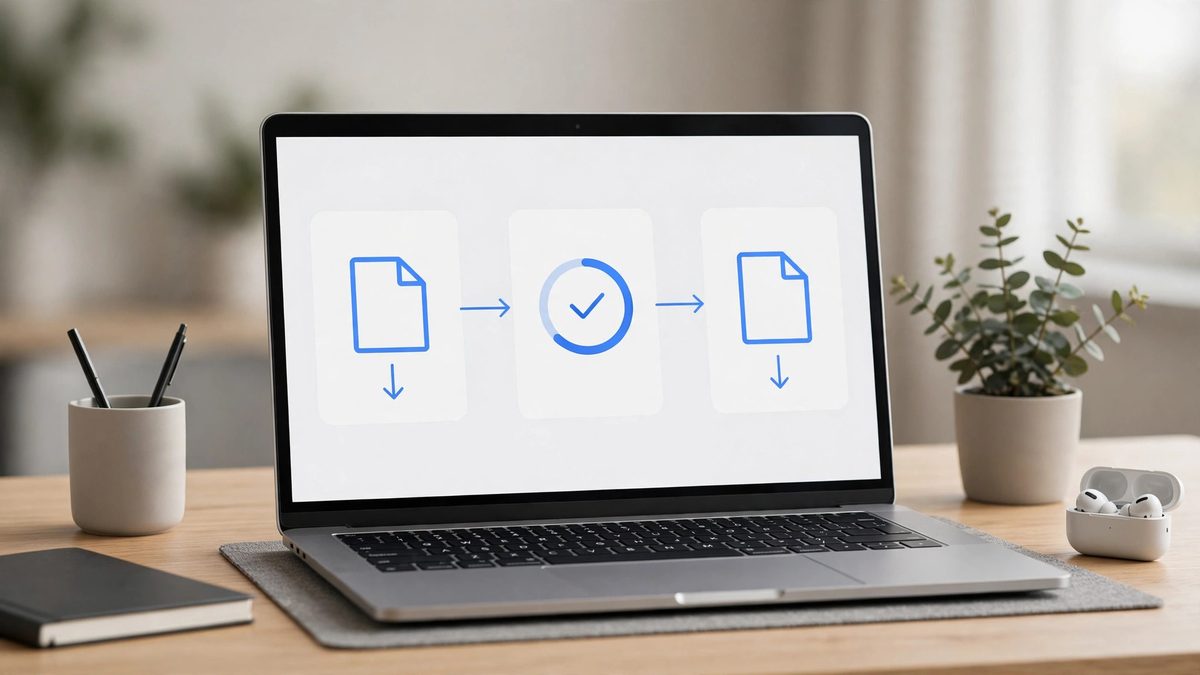
हर टूल के लिए प्रक्रिया एक जैसी है:
- PDF Tools खोलें और ग्रिड में से ज़रूरी टूल चुनें।
- टूल में अपनी फ़ाइल या फ़ाइलें जोड़ें।
- जो करना चाहते हैं, उसके हिसाब से टूल के विकल्प सेट करें।
- फ़ाइल प्रोसेस करें और नतीजा डाउनलोड करें।
भारी फ़ाइलें बैकग्राउंड वर्कर में संभाली जाती हैं, इसलिए प्रोसेसिंग के दौरान पेज रिस्पॉन्सिव बना रहता है।
सुझाव
- एडिट से पहले कन्वर्ज़न करें। अगर किसी JPG को एडिट किए हुए PDF का हिस्सा बनाना है, तो पहले उसे PDF में बदलें, फिर नतीजे पर Merge या Organize का इस्तेमाल करें — हर टूल एक काम करता है, और उन्हें क्रम से जोड़ना सबसे आसान रास्ता है।
- ऑर्गनाइज़ करने के बाद पेजों का क्रम देख लें। पेजों का क्रम बदलने या पेज हटाने के बाद, डाउनलोड करने से पहले नतीजे पर एक नज़र डाल लें — क्रम को अभी ठीक करना, टूल को दोबारा चलाने से तेज़ है।
- ओरिजिनल की एक कॉपी रख लें। Compress, Unlock और Protect जैसे टूल फ़ाइल को ही बदल देते हैं। नतीजे को एक नई फ़ाइल के रूप में डाउनलोड करें और अपना ओरिजिनल untouched रखें, ताकि ज़रूरत पड़ने पर वह फिर काम आ सके।
- आपकी फ़ाइलें कभी डिवाइस से बाहर नहीं जातीं। सब कुछ ब्राउज़र में चलता है, इसलिए आप इन टूल का इस्तेमाल संवेदनशील दस्तावेज़ों के लिए भी कर सकते हैं, बिना उन्हें किसी सर्वर पर भेजे।